

現在、北海道・京都府・千葉県・山口県で実施されている
免許更新時のオンライン講習についてまとめてみました
⇩全操作マニュアルのPDFはこちら⇩
オンライン講習操作マニュアル
トップページからも操作マニュアルは確認できますが
かなり長いので今回は抜粋して
重要そうなところだけ紹介します
ご自身でも確認してみてください♪

オンライン講習の流れ
必要なもの
- スマホ
- マイナンバーカード
- 運転免許証
- 署名用電子証明書(マイナンバーのパスワード)
流れ
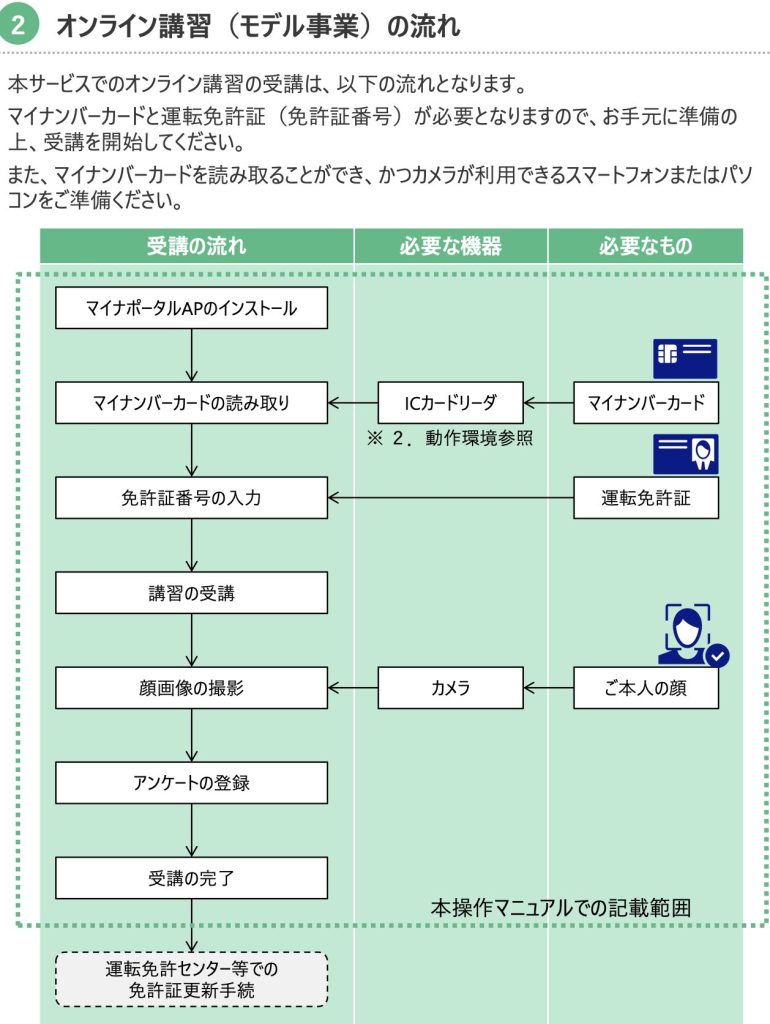
オンライン講習
全体のおおまかな流れは
このようになっています
- マイナポータルのインストール
- 更新連絡書(ハガキ)に記載されたQRコードにアクセス
- 開始する
- マイナンバーカードを認証する
- マイナンバーカードのパスワード入力
- マイナンバーカードの読み取り
- 免許証番号を入力
ここからは流れに沿って講習を開始します。
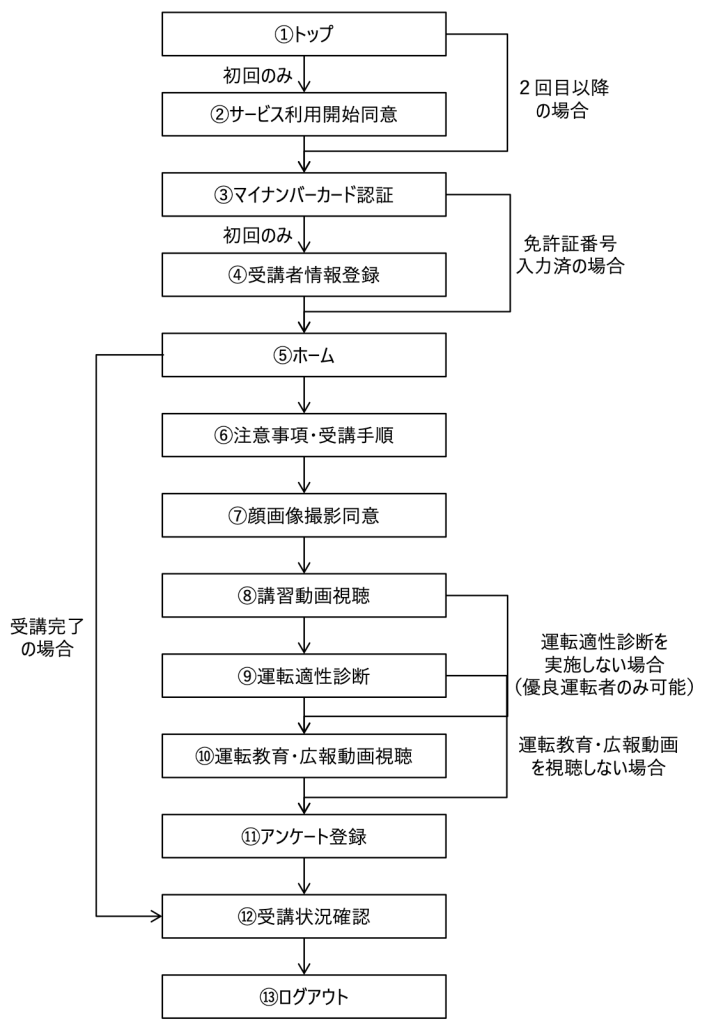
オンライン講習中身の流れ
・マイナンバーカード・免許証の登録
・注意事項と受講手順の説明画面
・顔写真の撮影
・講習動画開始
・運転適正診断
(優良運転者のみ
実施しないことが可能)
・広報動画視聴
・アンケート
→回答しないと受講したことにならない
・全部受講したか確認
・ログアウトで終了
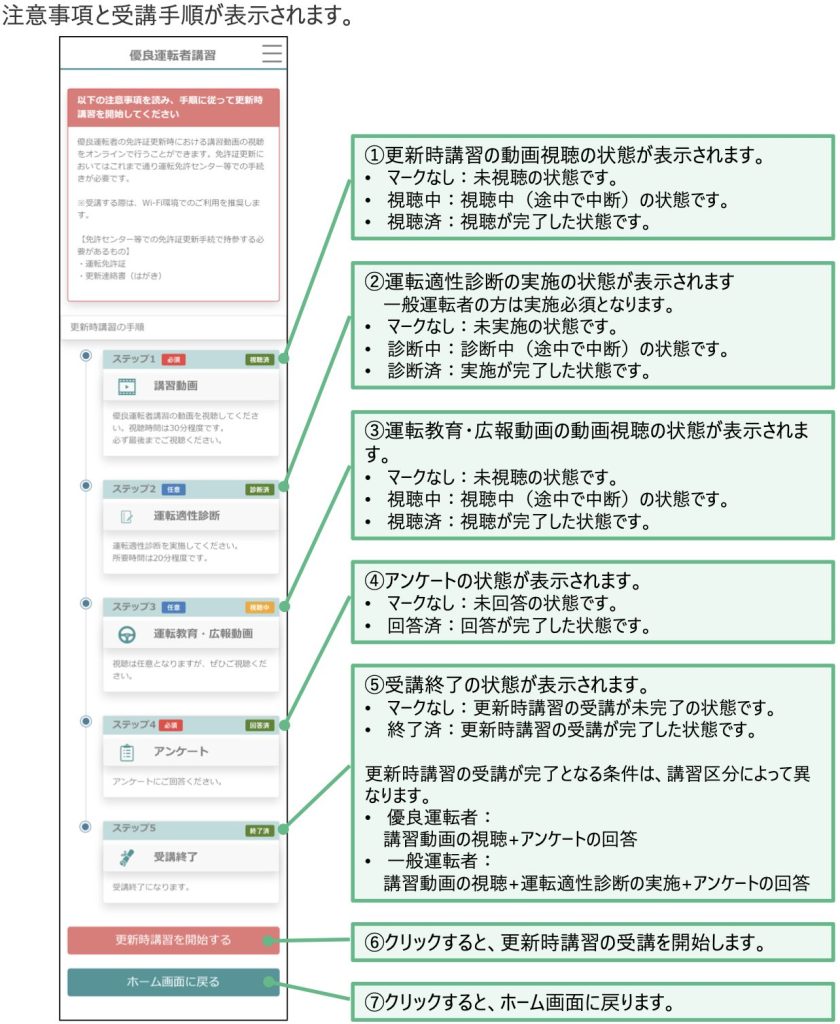
注意事項と受講手順
最後に受講状況の確認をするので
確認しておきましょう
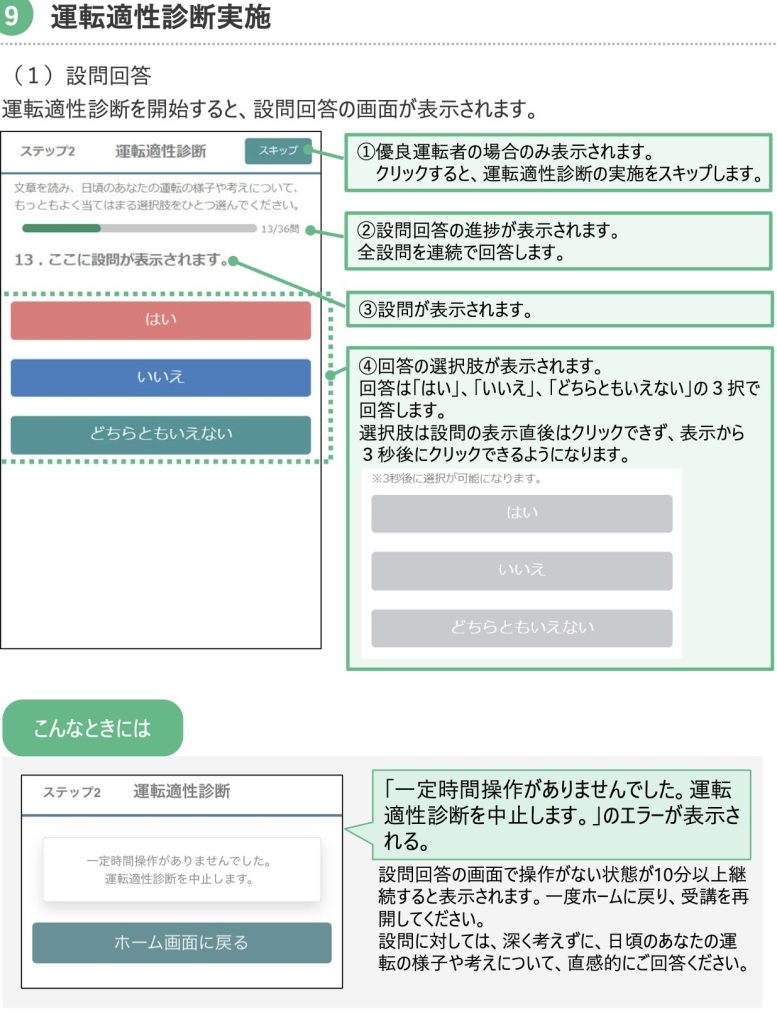
運転適正診断の設問解答画面は
このようになっています
序盤からうまくいかない時
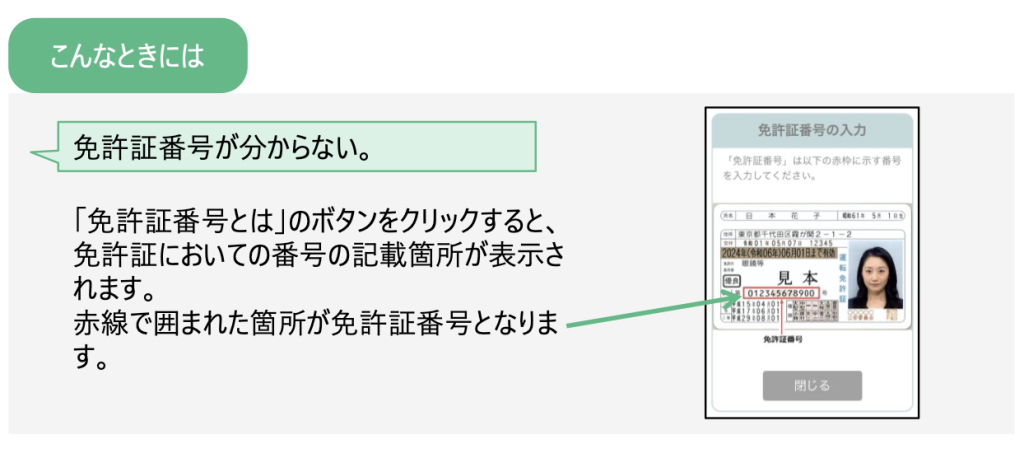
免許証の番号がわからない場合
エラーメッセージが表示される場合
「マイナンバーカード認証エラー
(サポート対象のOSブラウザまたは設定の可能性があります。)」

QRコードの読み取り方を変更する
iPhone備え付けの
コードスキャナーを使用せず、
カメラを起動してQRコードを読み取る
私は、NG:「コードスキャナー」のほうでカメラを起動していたので
それが問題だったのかもしれません
利用が可能な端末・ブラウザ
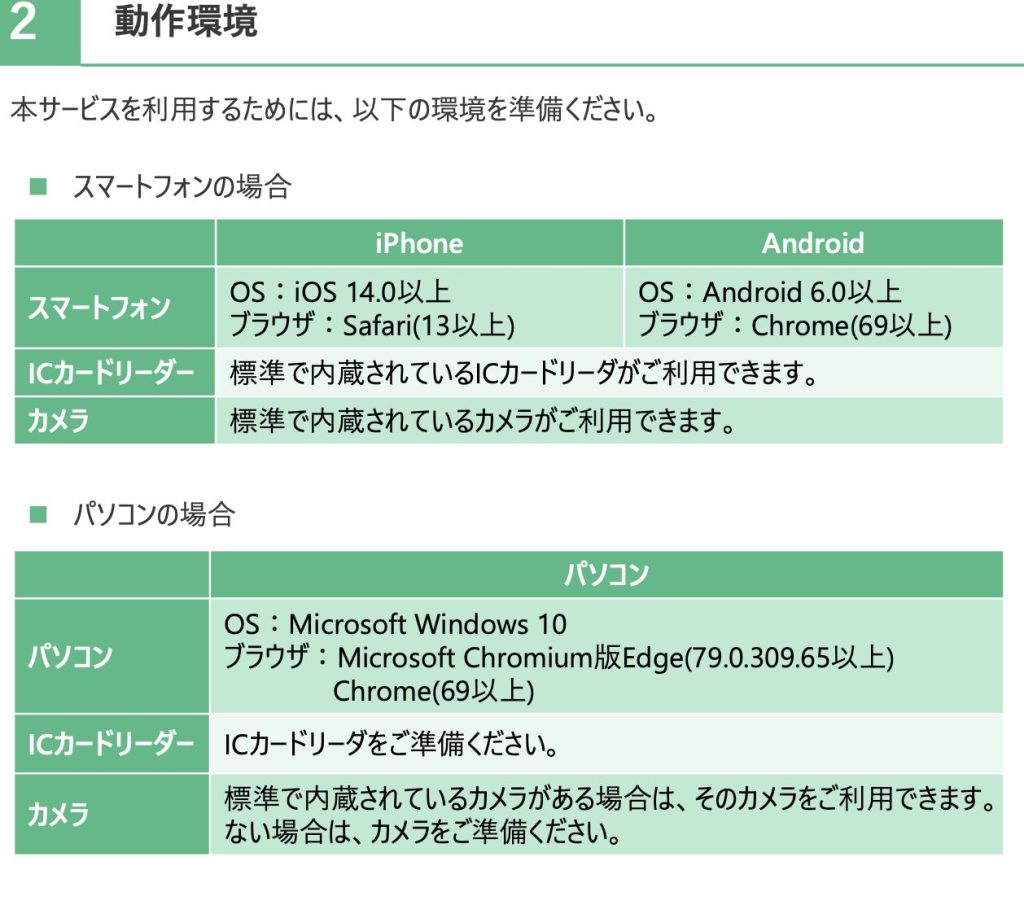
スマホ(Android端末)(6.0以上)
対応ブラウザ:Chrome(69以上)
アイフォン(iOS端末)(14.0以上)
対応ブラウザ:Safari(13以上)
パソコン(Windows)10端末
対応ブラウザ:Microsoft Edge Chromium版(79.0.309.65以上)
Google Chrome(69以上)
※Safari等のデスクトップWebサイト表示やMicrosoft Edge レガシー版(従来版)
その他ウェブブラウザアプリ(YahooアプリやGoogleアプリ等)では本サービスはご利用になれません。
オンライン講習の注意点
※必ず本人が受けること
※免許証発行手続きに行く前に受講を済ませておくこと
※マイナンバーカードを使います。マイナポータルをインストールしておくこと
※ご本人確認のための写真撮影があります。
(帽子やサングラス・マスクは外して下さい)
※トイレなどは事前に済ませ、写真撮影にも備えて開始する
(一定時間を経過した場合、再度視聴する必要があるため)
※一応タブを全て閉じてから実施する
※パスワードや番号は必ず間違いのないように入力する
※最後のアンケートを回答しないと終了にならないので注意
※受講の終了がシステムに反映されるまでに、10分程度かかります。
※利用可能端末・ブラウザが決められているので確認する
うまく行かない時(番外)
アクセス方法を変更する
北海道警察のホームページから、
「申請・手続き」⇒「運転免許証に関する各種手 続き」⇒「オンライン更新時講習モデル事業」⇒
「オンライン講習モデル事業に参加 する」からアクセスする。
設定を見直す
・ IOSを最新バージョンにして、再試行する。
・ 「設定」⇒「Safari」⇒「デフォルトのブラウザApp」を
「Safari」にして再試行する(iPhoneの場合)
・ Cokkieは許可する、シークレットモードは解除するの設定を見直して再試行する
結構細かな確認事項(端末やブラウザ、カメラの起動方法など)があり、
受講につまずいてしまう方もいるのではないでしょうか?
ですが、今回免許更新の際は諦めずにやっておけばよかったと後悔したので、
記事を参考にオンライン講習を受けてから発行手続きをすることをオススメします


comment